> ## Documentation Index
> Fetch the complete documentation index at: https://docs.sherloqdata.io/llms.txt
> Use this file to discover all available pages before exploring further.

# Install JetBrains Plugin (DataGrip + Pycharm)

# Option 1: Install via JetBrains Marketplace

<Steps>
  <Step title="Download the Sherloq Plugin directly from the Jetbrains Marketplace">
    [Download link](https://plugins.jetbrains.com/plugin/22201-sherloq--save-share--simplify-your-queries)
  </Step>

  <Step title="Open Your IDE" />

  <Step title="Congratulations 🚀" icon="party-horn">
    You have installed Sherloq in your Datagrip!
  </Step>
</Steps>

# Option 2: Install via JetBrains Settings (Marketplace)

<Steps>
  <Step title="Open DataGrip Settings">
    Windows: `ctrl` + `alt` + `s`

    Mac: `⌘` + `,`
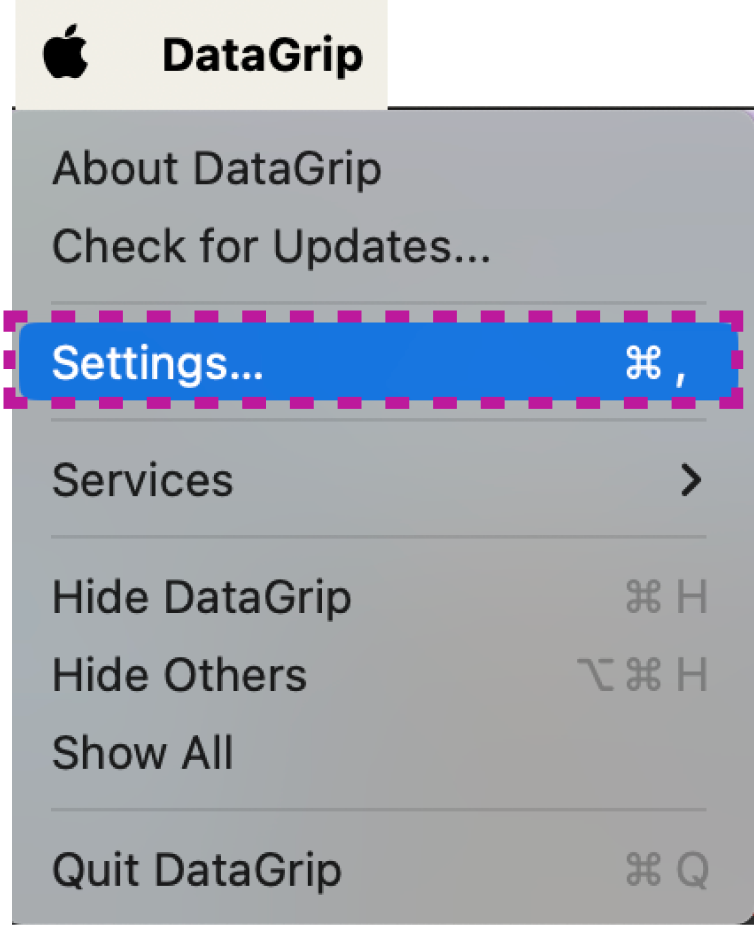
    <img alt="Sherloq Banner" height="150" width="150" src="https://mintcdn.com/sherloq-31da1dfe/tD9AIrHANoNaF5Xm/images/datagripplugin-setting.png?fit=max&auto=format&n=tD9AIrHANoNaF5Xm&q=85&s=9c894ad8cd45f94b0a5887db2e8576e0" data-path="images/datagripplugin-setting.png" />
  </Step>

  <Step title="Click 'Plugins' on the left side and search for 'Sherloq'">
    <img alt="Sherloq Banner" height="250" width="250" src="https://mintcdn.com/sherloq-31da1dfe/tD9AIrHANoNaF5Xm/images/datagripplugin-install-plugin.png?fit=max&auto=format&n=tD9AIrHANoNaF5Xm&q=85&s=38d54625e0bf3aac4e002c4a0802b7ab" data-path="images/datagripplugin-install-plugin.png" />
  </Step>

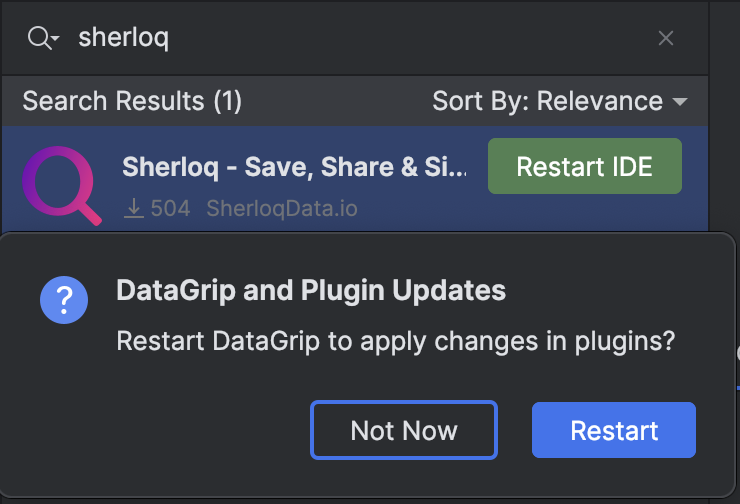
  <Step title="Click install & Restart your IDE">
    <img alt="Sherloq Banner" height="200" width="220" src="https://mintcdn.com/sherloq-31da1dfe/tD9AIrHANoNaF5Xm/images/datagripplugin-restart-ide.png?fit=max&auto=format&n=tD9AIrHANoNaF5Xm&q=85&s=3a3908438a2d49e19abe80dce908b935" data-path="images/datagripplugin-restart-ide.png" />
  </Step>

  <Step title="Congratulations 🚀" icon="party-horn">
    You have installed Sherloq in your Datagrip!
  </Step>
</Steps>

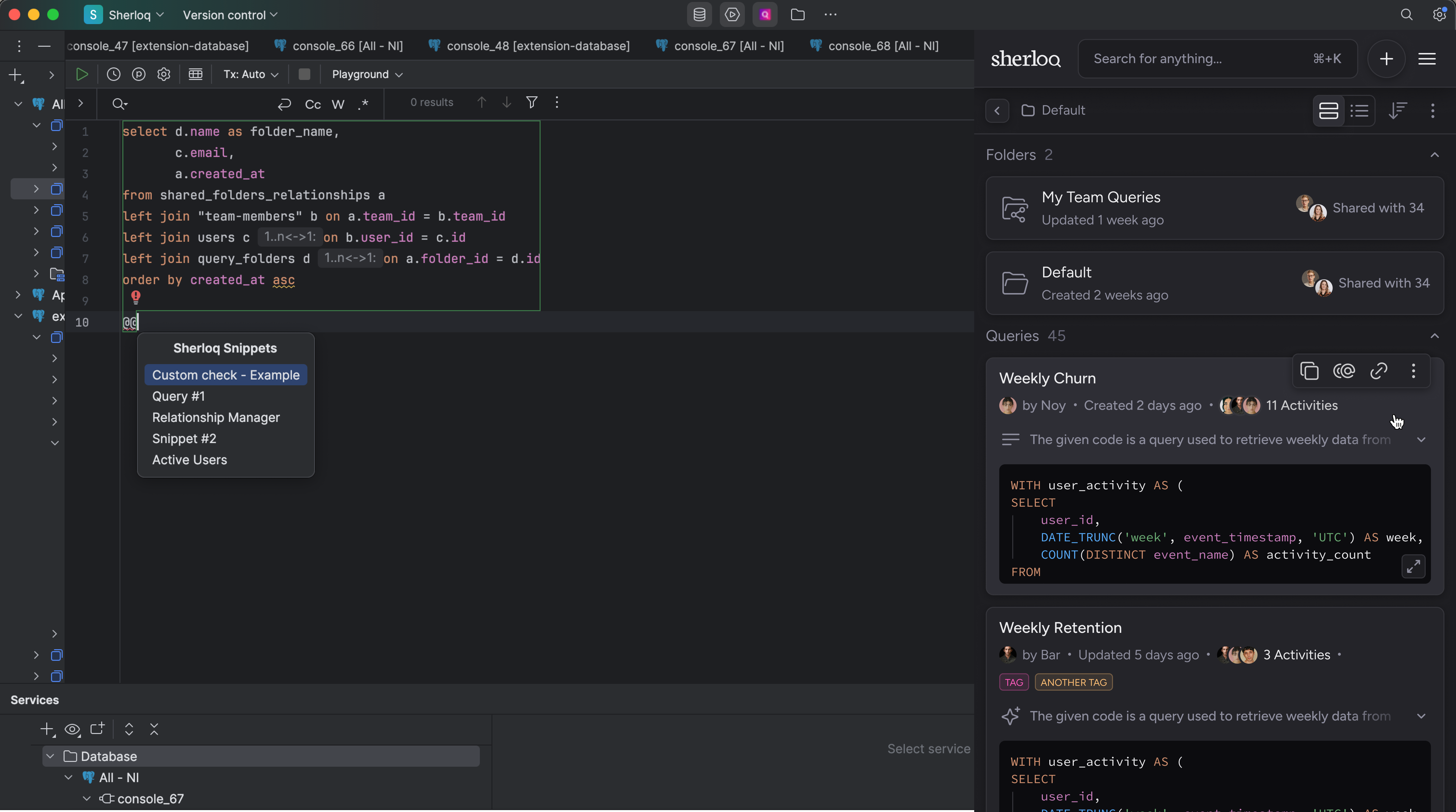
<Frame caption="Sherloq Plugin on top of Datagrip">
  <img alt="Sherloq on Datagrip (Jetbrains)" src="https://mintcdn.com/sherloq-31da1dfe/ZD1BvcX8WQjPZQn2/images/sherloq_dg.png?fit=max&auto=format&n=ZD1BvcX8WQjPZQn2&q=85&s=3a688de1ea841ebc2860e57aa07f618b" width="6044" height="3372" data-path="images/sherloq_dg.png" />
</Frame>

# Option 3: Install via Jetbrains (Manually)

<Steps>
  <Step title="Open DataGrip Settings">
    Windows: `ctrl` + `alt` + `s`

    Mac: `⌘` + `,`
    <img alt="Sherloq Banner" height="150" width="150" src="https://mintcdn.com/sherloq-31da1dfe/tD9AIrHANoNaF5Xm/images/datagripplugin-setting.png?fit=max&auto=format&n=tD9AIrHANoNaF5Xm&q=85&s=9c894ad8cd45f94b0a5887db2e8576e0" data-path="images/datagripplugin-setting.png" />
  </Step>

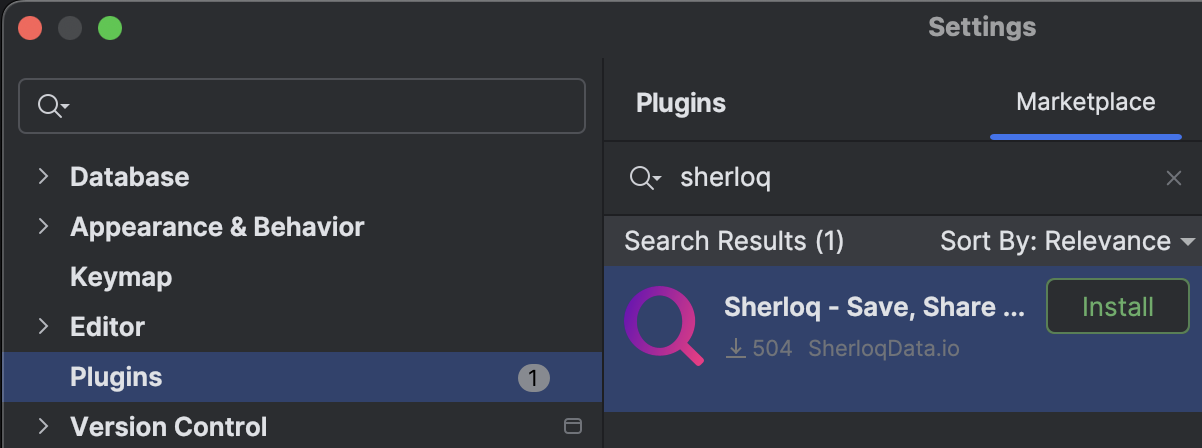
  <Step title="Click 'Plugins' on the left side and search for 'Sherloq'">
    <img alt="Sherloq Banner" height="250" width="250" src="https://mintcdn.com/sherloq-31da1dfe/tD9AIrHANoNaF5Xm/images/datagripplugin-install-plugin.png?fit=max&auto=format&n=tD9AIrHANoNaF5Xm&q=85&s=38d54625e0bf3aac4e002c4a0802b7ab" data-path="images/datagripplugin-install-plugin.png" />
  </Step>

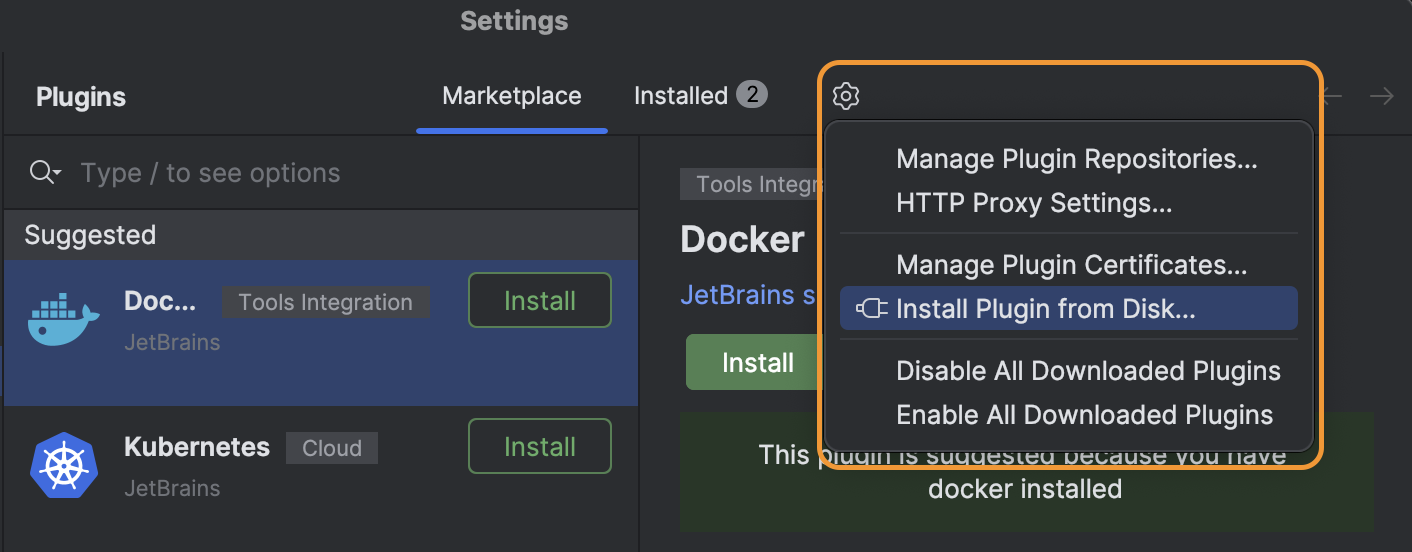
  <Step title="Click on the gear and then Install Plugin from Disk... and choose the ZIP file of the plugin">
    <img alt="Sherloq plugin manually installation " height="200" width="220" src="https://mintcdn.com/sherloq-31da1dfe/ZD1BvcX8WQjPZQn2/images/manually_datagrip.png?fit=max&auto=format&n=ZD1BvcX8WQjPZQn2&q=85&s=082eacb95bb6258643d2fb1bf298490a" data-path="images/manually_datagrip.png" />
  </Step>

  <Step title="Click install & Restart your IDE">
    <img alt="Sherloq Banner" height="200" width="220" src="https://mintcdn.com/sherloq-31da1dfe/tD9AIrHANoNaF5Xm/images/datagripplugin-restart-ide.png?fit=max&auto=format&n=tD9AIrHANoNaF5Xm&q=85&s=3a3908438a2d49e19abe80dce908b935" data-path="images/datagripplugin-restart-ide.png" />
  </Step>

  <Step title="Congratulations 🚀" icon="party-horn">
    You have installed Sherloq in your Datagrip!
  </Step>
</Steps>

<Frame caption="Sherloq Plugin on top of Datagrip">
  <img alt="Sherloq on Datagrip (Jetbrains)" src="https://mintcdn.com/sherloq-31da1dfe/ZD1BvcX8WQjPZQn2/images/sherloq_dg.png?fit=max&auto=format&n=ZD1BvcX8WQjPZQn2&q=85&s=3a688de1ea841ebc2860e57aa07f618b" width="6044" height="3372" data-path="images/sherloq_dg.png" />
</Frame>

## So what now?

### Check out our [checklist](/checklist) for the first steps with Sherloq:

1. Pin the plugin to your screen. 📌

2. Import your exsiting saved SQL queries. Don't worry, we made it easy for you 😉

3. Invite team members to join your Sherloq workspace 🤝🏻

4. Create your first query 📄

5. Inset a query snippet it your IDE 🏃

## Need help with onboarding?

We can hop on a 15 mins quick call [here](https://calendly.com/noy-twerski/hello?month=2024-10) to guide you through this, don’t be shy ;)